お客さまのユーザ ID や設定によって変わりますのでご注意ください。 文中の例では、ユーザ IDが"t_daiei"として説明しております。

電子メールアカウントの作成

【Outlook Express 5】アイコンをダブルクリック

Outlook Expressが起動する

デスクトップ画面に【Outlook Express 5】のアイコンが無い場合は 【Macintosh HD】内の【インターネット】フォルダをダブルクリックし 【Microsoft Internet】フォルダ内の【Outlook Express 5】から起動してください。

初回起動時には、「Outlook Express 設定アシスタント」が起動します。 ここでは、「Outlook Express 設定アシスタント」は使用しないものとして 説明しています。 Outlook Express 5 以前のバージョンからのアップグレードの場合は 「以前のバージョンの Outlook Express、または他のメール アプリケー ションからアップグレードする」を選択して「Outlook Express設定アシ スタント」に従って設定してください。


左上のクローズボックスをクリック→【Outlook Expreess設定アシスタント】を終了。

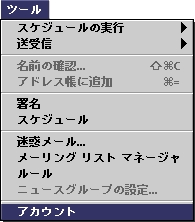
  【Outlook Express】の「ツール」メニューにポインタを合わせる→「アカウント」を選択
   
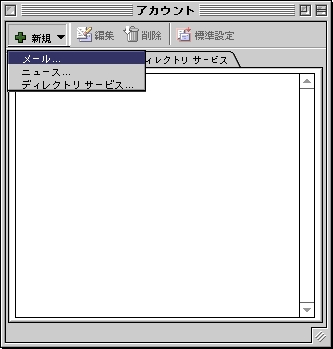
    ■「アカウント」ダイアログが開きます。
   
    【アカウント】画面内、ツールバーの「新規」ボタンをクリック→「メール...」を選択

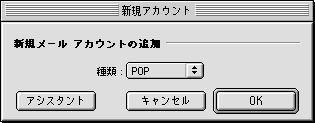
「新規アカウント」の画面が表示されます。種類は「POP」を選択して下さい。

選択するボタン項目により、次に表示される画面が異なります。

「アシスタント」を選択しますと、「アカウント設定アシスタント」が起動します。


ウィンドウ左の項目から【電子メール】をクリック
メールアカウントに関する設定項目が表示される

【パスワードを保存する】のチェックボックスをクリック
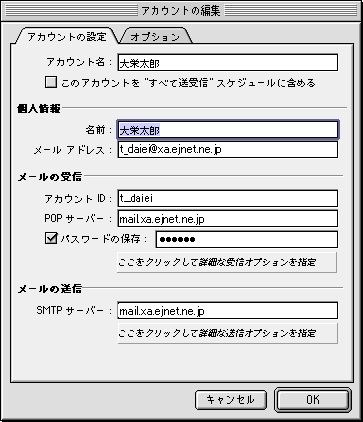
各設定項目に以下のように入力
●氏名

:あなたの名前
例:大栄太郎

●電子メール :Eメールアドレス
例:t_daiei@xa.ejnet.ne.jp

Eメールアドレスの2文字目「_」はアンダーバーです。スペースではありません。

●会社名 :あなたの所属先名
(無記入可)
●SMTPサーバー :SMTPサーバ名
例:mail.xa.ejnet.ne.jp
●アカウントID :EメールアカウントID
例:t_daiei

Eメールアカウントの2文字目「_」はアンダーバーです。スペースではありません。

EメールアカウントIDの@より前だけ入力する。
●POPサーバー :POP3サーバ名
例:mail.xa.ejnet.ne.jp
●パスワード :Eメールアカウントパスワード
例:123456

ログインIDパスワードとは異なりますのでご注意下さい。

●アカウント名 :設定の名前
例:大栄太郎
【OK】をクリック


以上で、Outlook Expressのメール設定が完了しました。

Copyright(C) ejworks corporation All Rights Reserved